vue
✍️ Tangxt ⏳ 2020-08-14 🏷️ Vue 项目搭建
04-旺财 Vue 项目搭建
★课前准备
要安装的东西:
- 安装
Node.js 10(10 及以上的双数版本。安装目录可以改,一定不要在路径中出现中文和空格) -> 最好再安装个nrm->nrn use taobao - 安装
@vue/cli@4.1.2 - 安装 VSCode 最新版 or WebStorm 最新版
- 科学上网 -> 能访问 Google
版本查看:
node -v
vue --version
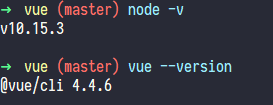
为啥方方推荐的是 @vue/cli@4.1.2,而不是目前的最新版呢?
因为就在方方录完课程之后,
@vue/cli就升级到了 4.2.0 了,而这个版本对 eslint 做了升级,导致视频里的课程代码在 4.2.0 版本里会报一个 eslint 错误,解决这个错误需要手动修改 eslint 配置,有点影响开发体验。 -> 这对新手不友好,当然,对于老手而言,自己解决这个 bug 就好了!
所以我用@vue/cli 4.4.6这个版本也是可以的! -> 可以看到,工具升级了,以前的做法会变得不一样……
截止到 2020-08-15,
@vue/cli的 最新版本 是v4.5.3
★目标
- 用
@vue/cli创建项目 - 用 VueRouter 添加底部导航
- 引入 SVG Icon
- 部署到 GitHub 和码云
★使用 @vue/cli 创建项目
在做这个项目的过程中,你会遇到一些奇奇怪怪的知识,如编辑器的使用、在什么情况下进行优化等等 -> 这些东西书本上咩有,也是你想不出来的东西 -> 做了就会的知识,不做就不会的知识
1)项目起名?
一般来说,项目名跟产品名可以不一样,如产品名是「wangcai(旺财)」,那么你可以取「more-money(更多的钱)」 -> 合并这两个单词,得出最终的项目名:「morney」
根据这个「morney」项目名,你可以在 GitHub 搜索找到其他同学做的项目:Search · morney
找到的项目:
- yybb717/morney: 少女心记账项目源代码:http://yybb717.xyz/morney-website/#/money
- qwxying/morney: 【小七记账】Vue 版:https://qwxying.github.io/morney-website/#/money
- minured/morney-source: 氢记账:https://minured.top/morney/#/money
- JonieFu/complete-morney: 随心记账预览:https://joniefu.github.io/complete-morney/#/money
- Woozyzzz/crumb-morney: 点滴记账:https://woozyzzz.github.io/crumb-morney-website/#/money
- ……
2)创建项目
方方推荐用
yarn来创建项目,因为这比npm会更快一点,但我之前用过yarn了,在用yarn安装依赖包的过程中遇到了一个我无法解决的bug,所以我就改用npm了! -> 如果你用yarn,那么你千万不要用npm来安装yarn,在 windows 系统下,你可以用Scoop来安装!
在 GitHub 上新建一个远程仓库 -> 「vue-morney」(不用要初始化「README.md」什么的,就是创建一个没有提交记录的空仓库) -> 会得到一些命令行……
在 本地创建一个「vue-morney」目录 -> cd vue-morney -> 把之前得到的那些命令行在这个目录旗下运行一下:
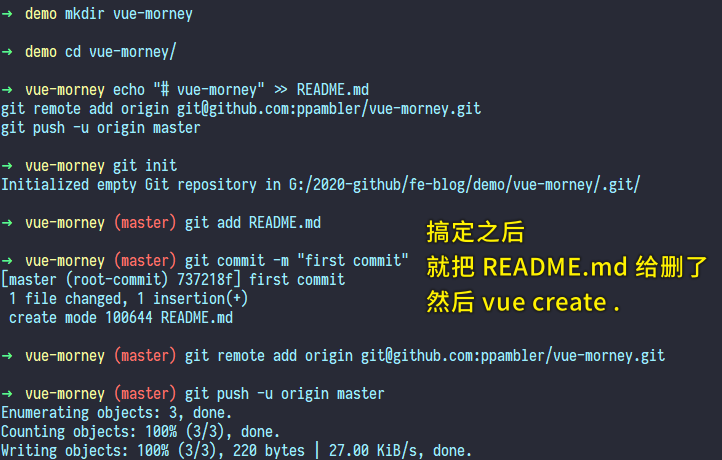
# vue-cli 默认是用「yarn」安装依赖包的,我改了默认配置,用的是「npm」!
vue create vue-morney
# or
vue create .
关于这个项目名,之后会有「react-morney」、「mp-morney」、「flutter-morney」……
配置:
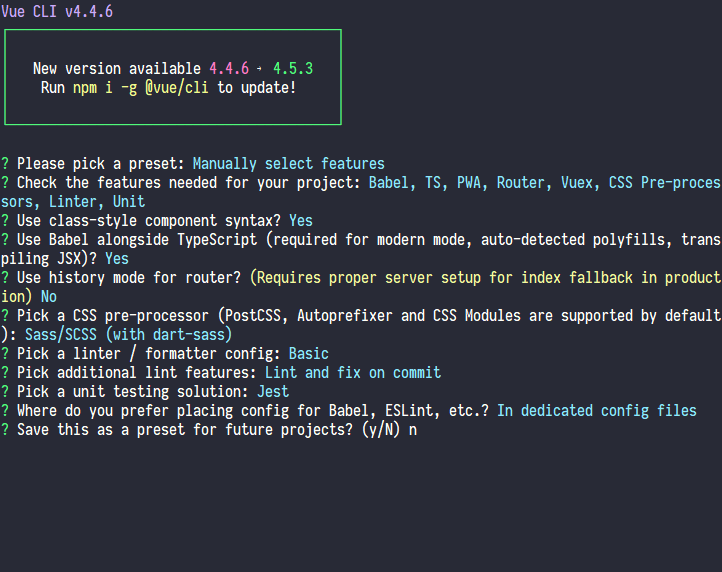
不用「history」模式,是因为需要在后台配置一下这个路由,而我们这个项目是 LocalStorage 版的……所以就不需要用「history」模式了……
目前,单元测试流行的是「Jest」
不要把这个配置存为模板,因为这个配置是很全的……当然,如果你存为模板也没事,你直接在网上搜索如何更改 vue-cli 的默认配置就好了!
如果项目创建过程很慢 -> 请使用淘宝源安装依赖包……
不要使用
cnpm-> 因为这工具不怎么维护了 -> 用nrm切换成淘宝源就好了
如果你看到error,那就是失败 -> 看到warn,不用管它 -> 看到success,就是安装成功!
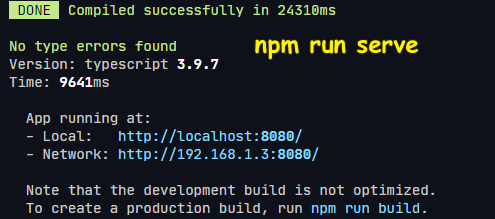
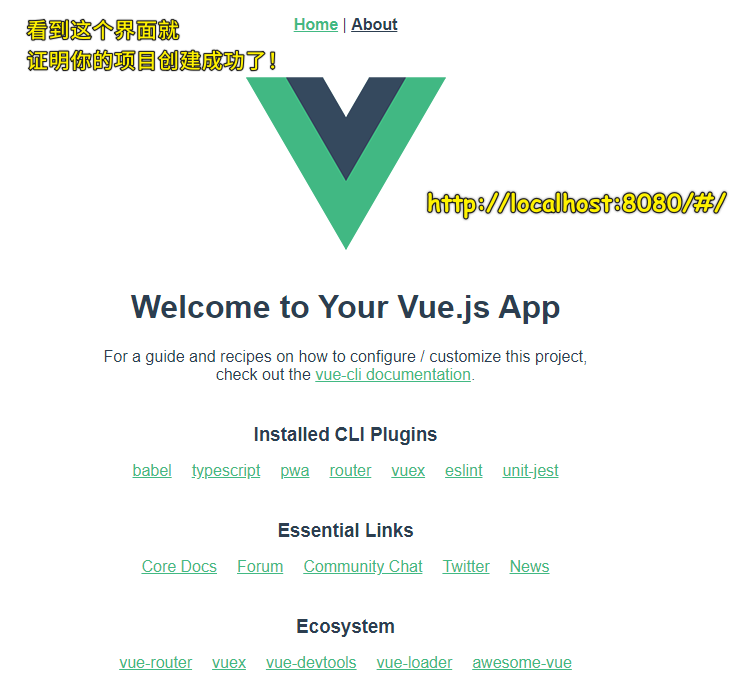
测试项目是否安装成功(一般不用命令行终端运行该命令,而是打开编辑器 -> 打开终端 -> 运行命令):
npm run serve
push 到 远程仓库……
接下来,介绍一下项目里边每个目录是干嘛用的……
★目录结构说明
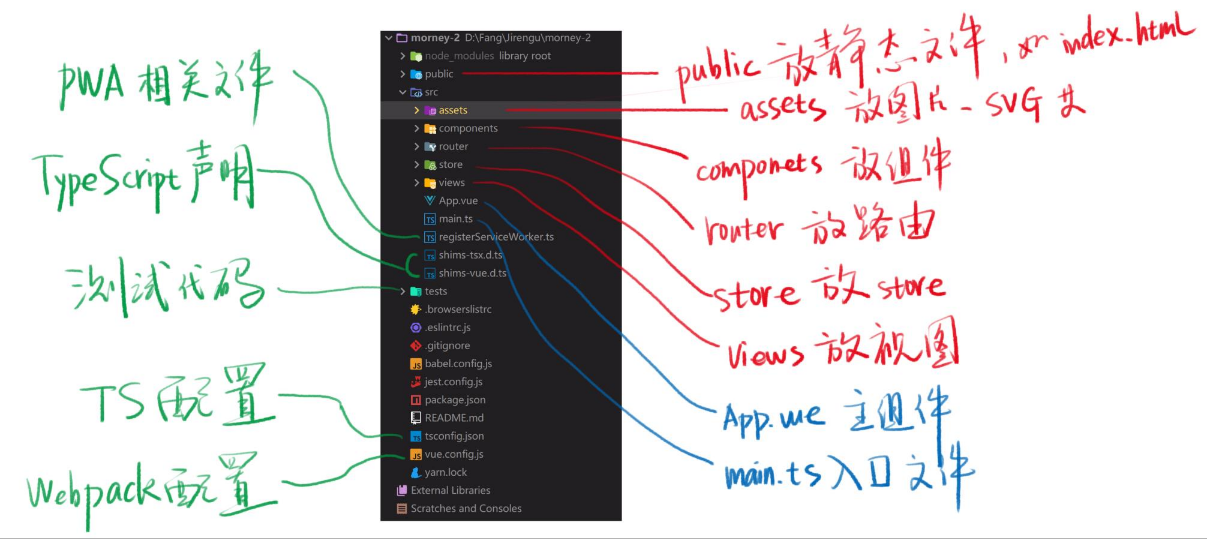
public 目录里边放的东西是不会变的,而 src/assets 目录下的东西则是会变的!
src是source的缩写,所有的源代码都应该在src目录里边
除了 html、css、js、ts 之外的所有源代码都应该放在 assets(该目录里边可新建其它目录)里边,如背景图片、SVG 等等
components里边只放组件,除了组件,啥也不放,同理 router就是放路由的,store就是用来放 store(集中式管理应用的所有组件状态)的,views就是用来放是视图的!
views 与 components 的区别:
一般来说,如果是比较重要的页面,如首页、关于页等都会放在views目录里边,如果是页面的一部分,那么就放在 components里边! -> 简单来说,views就是最外层的组件,而components就是被包裹的小视图、小组件……
App.vue -> 整个应用的最外面包裹的组件
main.ts -> 渲染这个App.vue组件的
registerServiceWorker.ts、shims-tsx.d.ts、shims-vue.d.ts -> 这三个用到再说
tests -> 放测试文件
剩下的都是一些配置文件 -> 其中 tsconfig.json、vue.config.js(加loader之类的)可能会改,而其它的一般基本不用改!
总之,我们一般只改src目录里边的东西!
★添加代码片段 snippets
安装 VSCode 插件:
- Vue VSCode Snippets
- Vetur
自己配置代码片段:
{
  "addTS": {
    "prefix": "!ts",
    "body": [
      "<template>",
      "<div class=\"${TM_FILENAME_BASE/(.*)/${1:/downcase}/}\">",
      "",
      "</div>",
      "</template>",
      "",
      "<script lang=\"ts\">",
      "export default {",
      "name: '$2${TM_FILENAME_BASE}'",
      "}",
      "</script>",
      "",
      "<style lang=\"${3:scss}\" scoped>",
      "  .${TM_FILENAME_BASE/(.*)/${1:/downcase}/} {}",
      "</style>",
    ],
    "description": " .vue 文件初始化"
  }
}
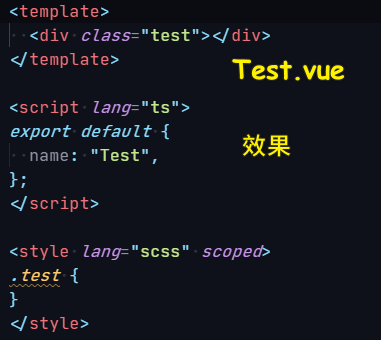
测试效果:
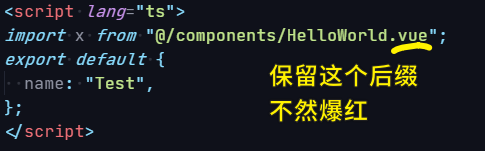
★JS 或 TS 里使用@
@就是/src的别名! -> 为什么需要? -> 因为这就不用让我们去想到底是几级的上一级目录了……直接从上到下找,而不是从下到上再到下…… -> 简单来说就是「不用自己计算相对路径了」
★CSS 或 SCSS 里使用@
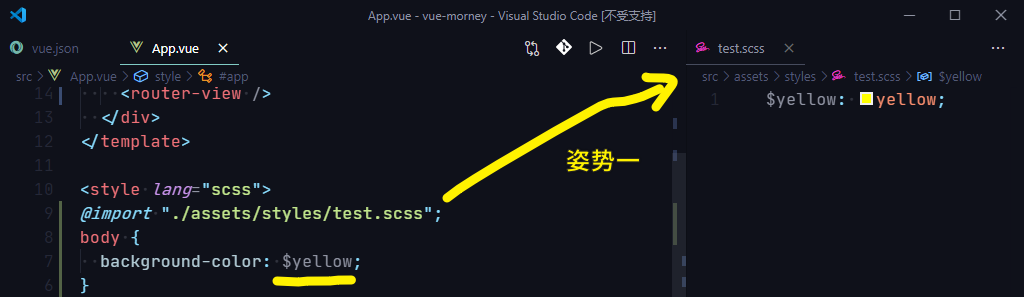
引入 CSS 姿势一:
引入 CSS 姿势二:
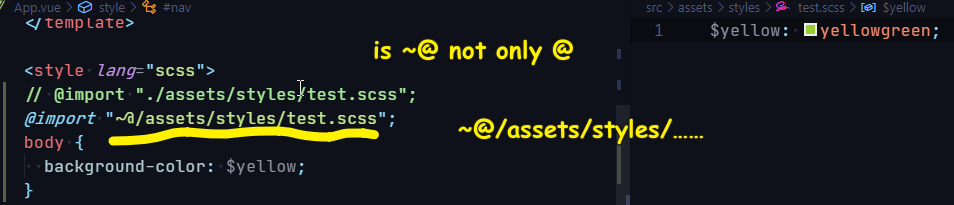
该姿势在 Webstorm 里会爆红 -> 需要自行配置一下……
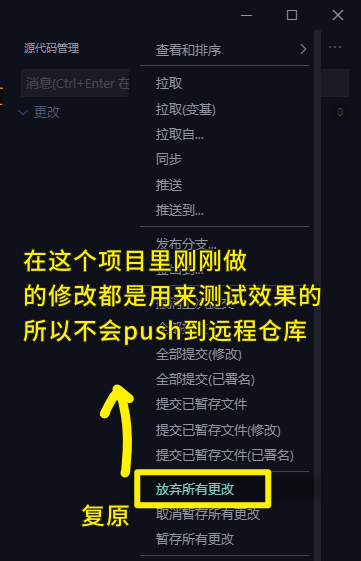
把刚刚测试的内容都删了: